
راهنمای استفاده از سامانه بررسی وضعیت شناسه اینترنت
راهنمای ورود، مشاهده وضعیت اتصال، بررسی میزان مصرف، تغییر رمز و دریافت گزارش کارکرد شناسه اینترنت
سامانه بررسی وضعیت شناسه کاربری اینترنت با هدف ارائه اطلاعات مربوط به وضعیت اتصال، میزان مصرف زمان و ترافیک، مدیریت رمز عبور و بررسی سوابق استفاده از اینترنت در اختیار کاربران دانشگاه قرار گرفته است.
این سامانه توسط بخش تحقیق و توسعه مرکز توسعه فناوری اطلاعات، امنیت و هوشمندسازی دانشگاه طراحی و راهاندازی شده است.
آدرس سامانه: https://account.ui.ac.ir
• اطلاعات طرح شناسه Plan Information
• تحلیل شناسه Subscription Analysis
• ویرایش اطلاعات کاربری Edit Contact Information
۱ صفحه ورود Login
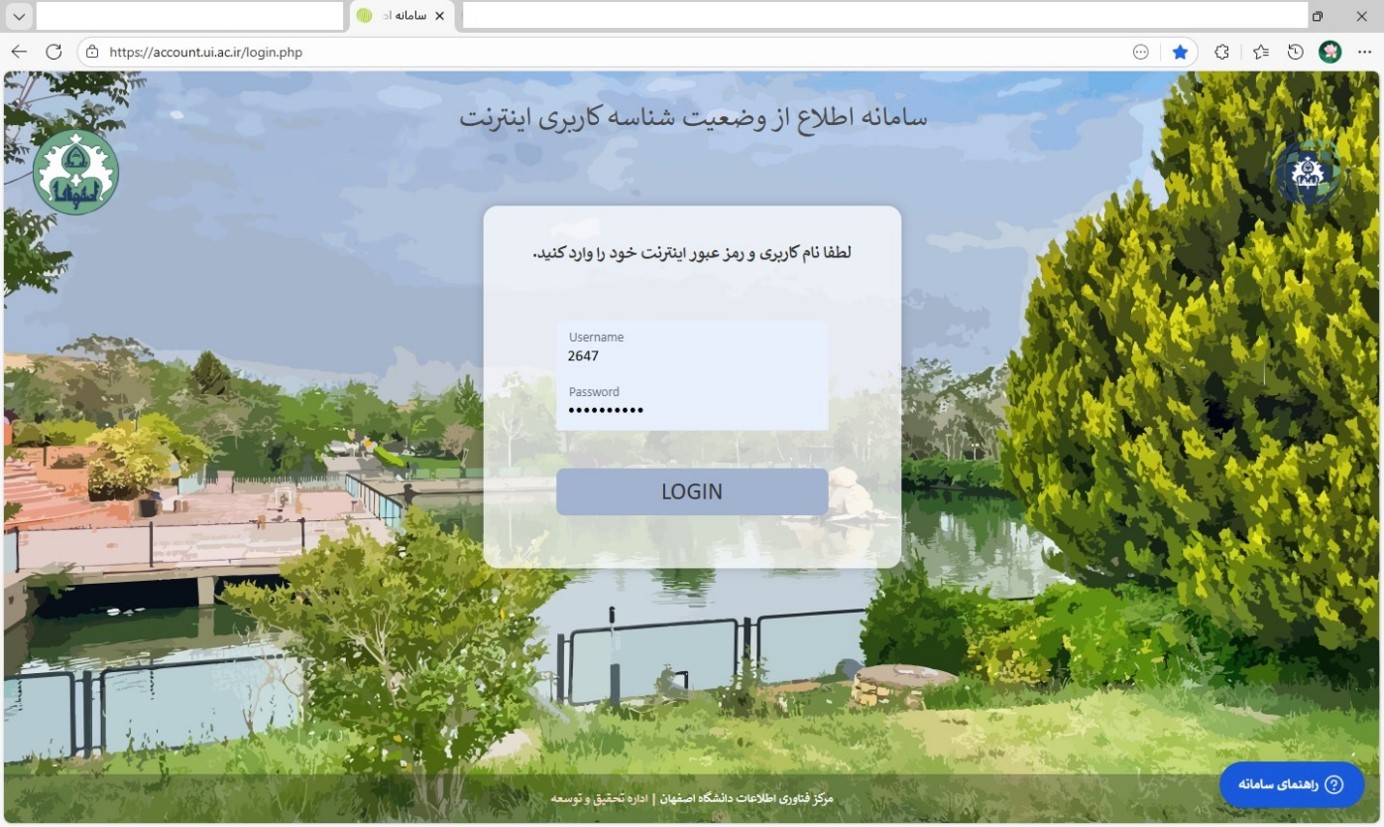
سامانه بررسی وضعیت شناسه کاربری اینترنت، از طریق بخش سامانههای پورتال دانشگاه و همچنین بهصورت مستقیم از طریق آدرس زیر در دسترس است:
برای ورود به سامانه، شناسه کاربری اینترنت و رمز عبور خود را در قسمتهای مربوط وارد کرده و گزینه Login را انتخاب نمایید.
۲ زبانه خانه Home
به محض ورود به سامانه، اولین زبانه نمایش دادهشده در بالای صفحه، زبانه خانه یا Home است. این زبانه شامل بخشهای زیر میباشد:
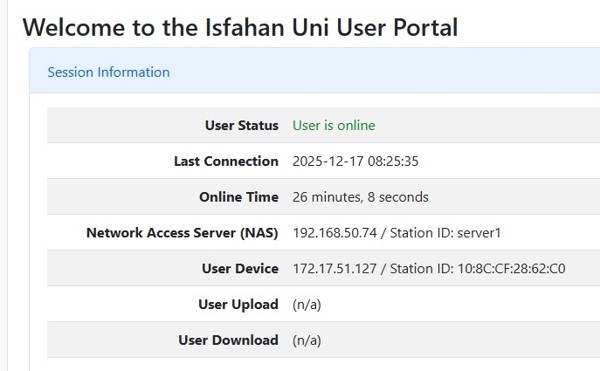
در این بخش وضعیت جاری شناسه، آخرین تاریخ و زمان اتصال و مدت زمان اتصال در آخرین نوبت قابل مشاهده است.
- Online: شناسه در حال حاضر به اینترنت متصل است.
- Offline: شناسه در حال حاضر به اینترنت متصل نیست.
- Last Connection: تاریخ و زمان آخرین اتصال.
- Session Time: مدت زمان آخرین اتصال.
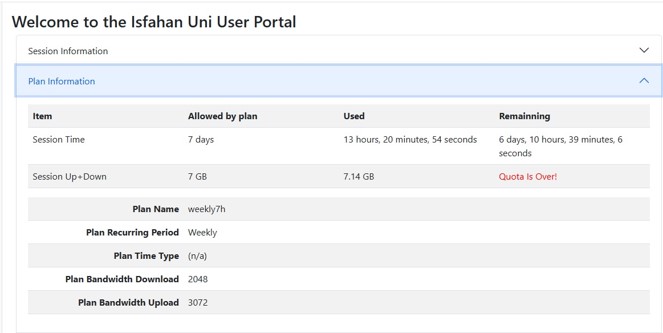
در این بخش اطلاعات کلی شناسه بر اساس Plan Name یا گروهی که شناسه در آن قرار دارد نمایش داده میشود؛ برای مثال گروه دانشجویان کارشناسی، کارشناسی ارشد، دکتری یا شناسههای ساعتی.
Session Time
- Allowed by plan: میزان زمان مجاز برای اتصال به اینترنت.
- Used: میزان زمان مصرفشده.
- Remaining: میزان زمان باقیمانده.
Session Up + Down
- Allowed by plan: میزان ترافیک مجاز تعیینشده برای کاربر.
- Used: میزان ترافیک مصرفشده.
- Remaining: میزان ترافیک باقیمانده.
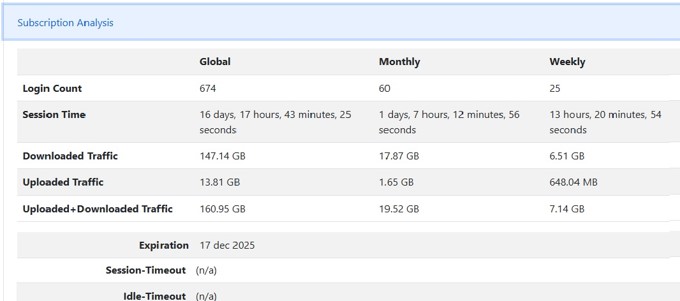
در این بخش، اطلاعات و آمار کلی مربوط به وضعیت شناسه از پایگاه داده سامانه استخراج و در سه بازه Global، Monthly و Weekly نمایش داده میشود.
- Login Count: تعداد دفعات اتصال.
- Session Time: مدت زمان اتصال.
- Downloaded Traffic: حجم اطلاعات دانلودشده.
- Uploaded Traffic: حجم اطلاعات بارگذاریشده.
- Uploaded + Downloaded Traffic: مجموع حجم دانلود و آپلود.
- Expiration: تاریخ غیرفعال شدن شناسه.
۳ زبانه اولویتها Preferences
این زبانه شامل امکانات مربوط به مدیریت رمز عبور و ویرایش اطلاعات کاربری است.
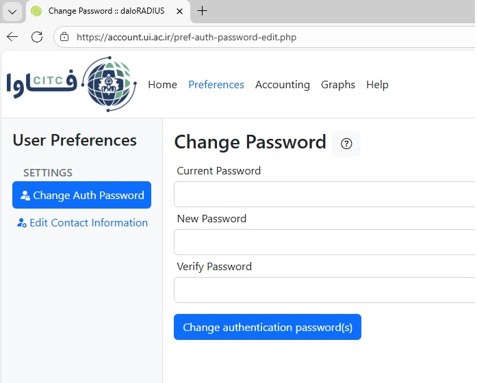
برای تغییر رمز عبور شناسه اینترنت، اطلاعات زیر را وارد نمایید:
- Current Password: رمز عبور فعلی.
- New Password: رمز عبور جدید.
- Verify Password: تکرار رمز عبور جدید.
پس از تکمیل اطلاعات، گزینه Change authentication Password را انتخاب کنید تا رمز عبور جدید ثبت شود.
از این بخش میتوان اطلاعات کاربری را مشاهده و در صورت نیاز ویرایش یا اصلاح کرد.
- نام و نام خانوادگی
- آدرس پست الکترونیکی
- رشته تحصیلی
- شماره تلفن ثابت
- شماره تلفن همراه
- آدرس
۴ زبانه اکانتینگ Accounting
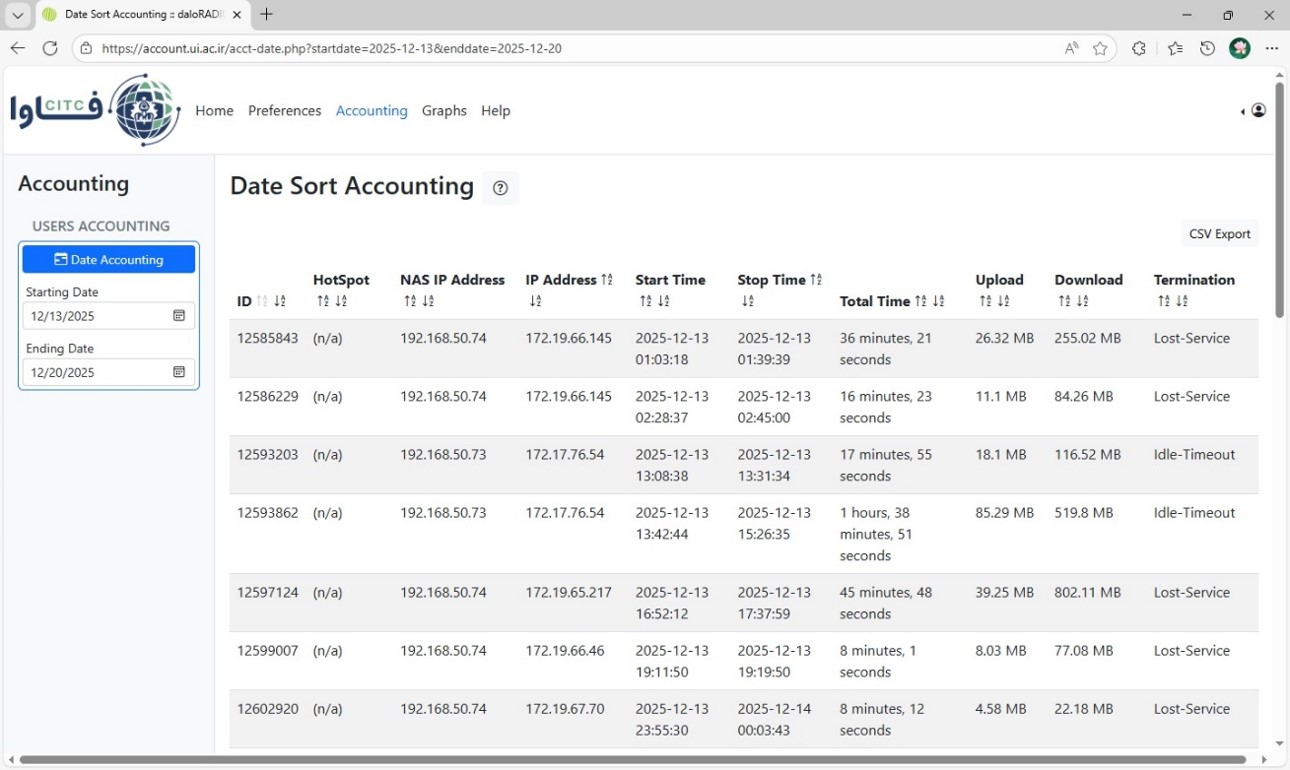
از طریق این بخش میتوان گزارش کامل و جزئیات میزان استفاده از اینترنت را در یک بازه زمانی مشخص مشاهده کرد.
- تاریخ شروع بازه موردنظر را انتخاب کنید.
- تاریخ پایان بازه موردنظر را انتخاب کنید.
- گزینه Data Accounting را انتخاب کنید.
- گزارش میزان استفاده از اینترنت نمایش داده خواهد شد.
امکان استخراج اطلاعات گزارش در قالب فایل CSV نیز وجود دارد.
خروج از سامانه
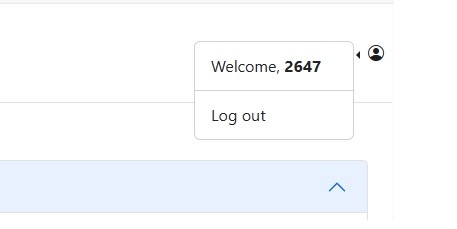
پس از پایان کار، برای خروج ایمن از سامانه، گزینه Log out را از قسمت بالای سمت راست صفحه انتخاب نمایید.
```