
این سامانه با هدف برگزاری جلسات علمی و ضروری اعضای هیئت علمی راهاندازی شده است. با توجه به محدودیت منابع سرور، ظرفیت هر جلسه حداکثر 100 نفر و زمان مجاز برای برگزاری جلسات حداکثر ۲ ساعت تعیین شده است.
نحوه ایجاد اکانت در سامانه
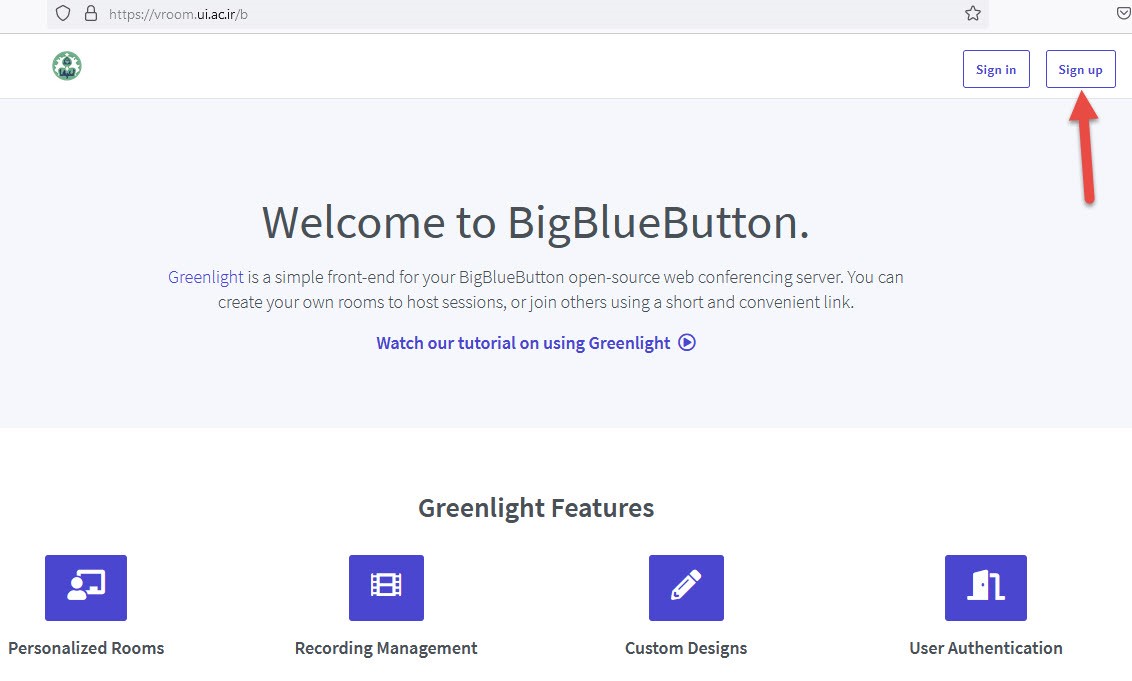
- ورود به صفحه vroom.ui.ac.ir
- بر روی دکمه Sign up کلیک کنید.
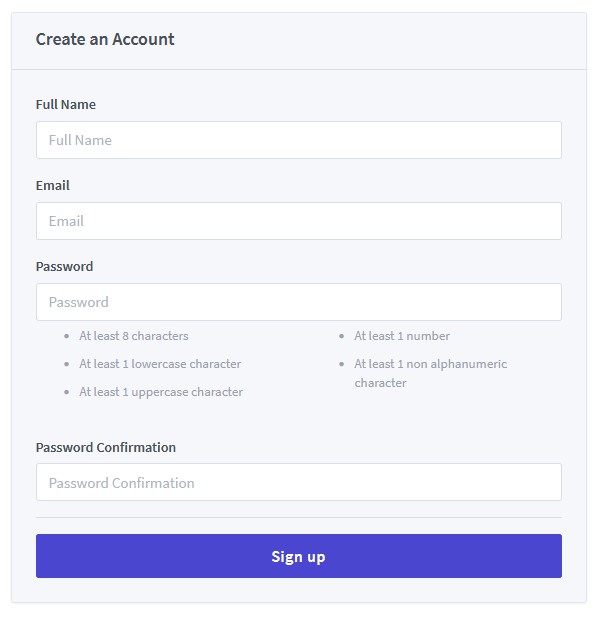
3. وارد کردن اطلاعات فردی.
نکته: لطفاً در مرحله ثبتنام از ایمیل دانشگاهی خود استفاده کنید.
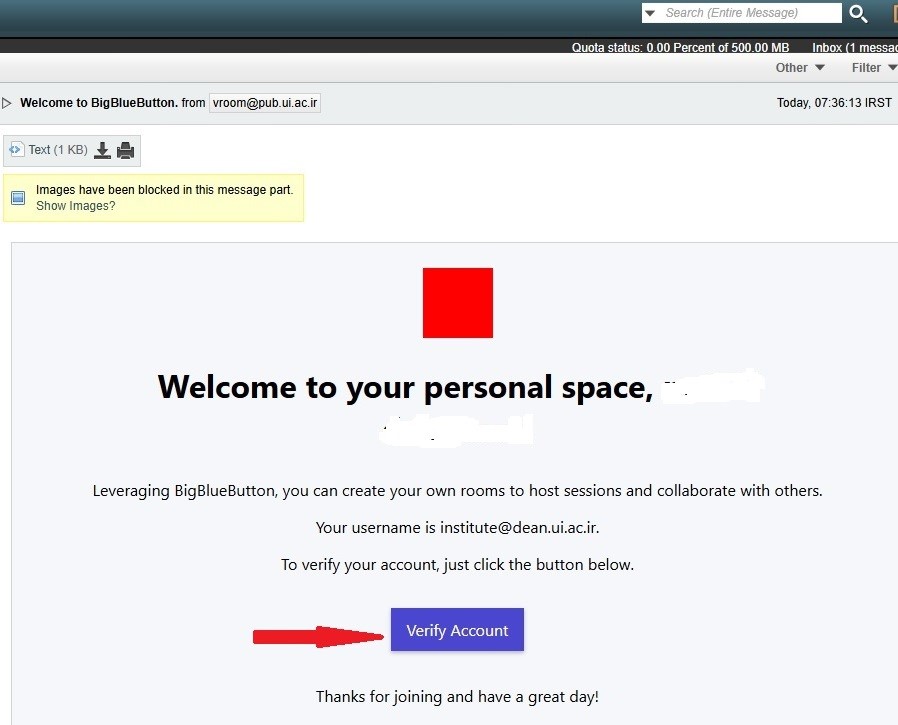
4. پس از تکمیل ثبتنام، یک ایمیل حاوی لینک Activate Account برای شما ارسال میشود.
5. وارد ایمیل خود شده و لینک Verify Account را برای فعالسازی حساب کاربری انتخاب کنید.
نحوه ورود به سامانه
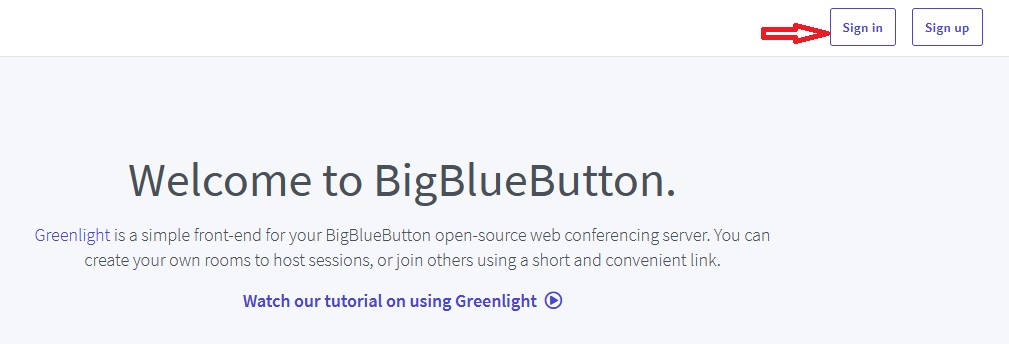
- وارد وبسایت سامانه شوید.
- از صفحه اصلی، دکمه Sign in را انتخاب کنید.
3. در صفحه ورود، ایمیل دانشگاهی و رمز عبور خود را وارد کنید.
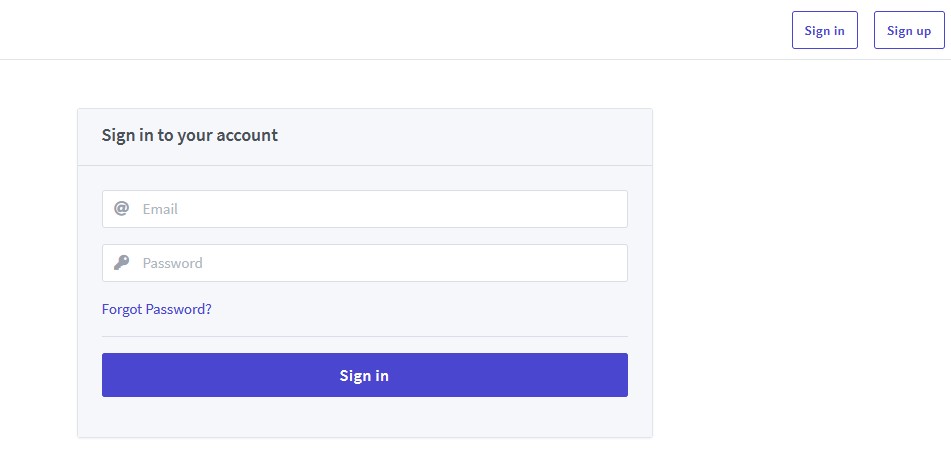
4. روی دکمه Sign in کلیک کنید تا وارد حساب کاربری خود شوید.
5. در صورتی که رمز عبور خود را فراموش کردهاید، از گزینه Forgot Password برای بازیابی رمز استفاده کنید.
نحوه ایجاد جلسه مجازی در سامانه Vroom
- پس از ورود به سامانه، بر روی دکمه Create a Room کلیک کنید.
- در صفحه جدید، در بخش Enter a Room Name یک نام مناسب برای جلسه درج نمایید.
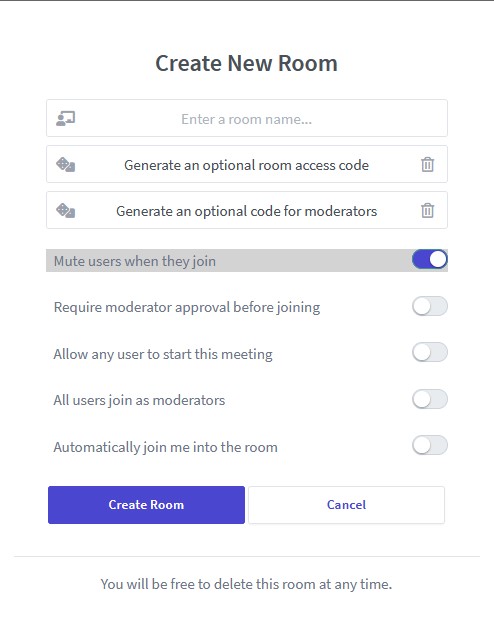
3. سپس با انتخاب دکمه Create Room ، جلسه مجازی ایجاد خواهد شد.
4. برای ورود به جلسه مجازی، ابتدا بر روی نام جلسه مورد نظر کلیک نمایید و سپس با فشردن دکمه Join ، جلسه آغاز خواهد شد.
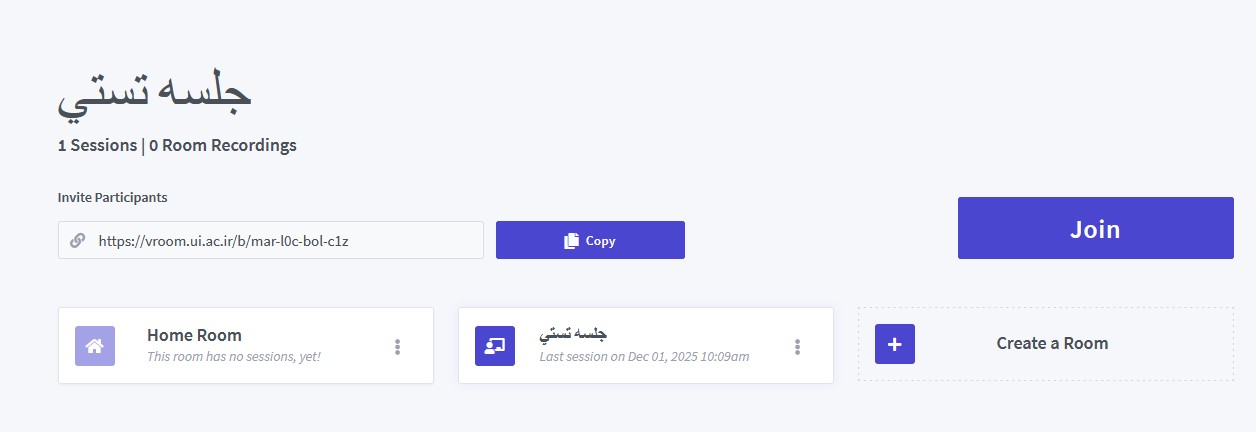
5. برای ارسال لینک جلسه، روی دکمه Copy کلیک کنید و لینک کپیشده را برای شرکتکنندگان ارسال نمایید.
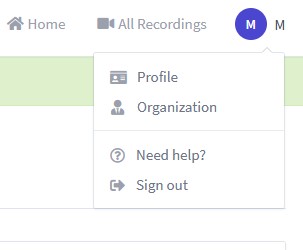
نحوه خروج از سامانه Vroom
برای خروج از سامانه، بر روی آیکن موجود در گوشه بالای صفحه کلیک کرده و گزینه Sign out را انتخاب نمایید.
بازیابی رمز عبور (Forgot Password)
- در صفحه ورود، روی گزینه Forgot Password کلیک کنید.
- در صفحه بازشده، آدرس ایمیل خود را وارد کرده و Submit را کلیک کنید.
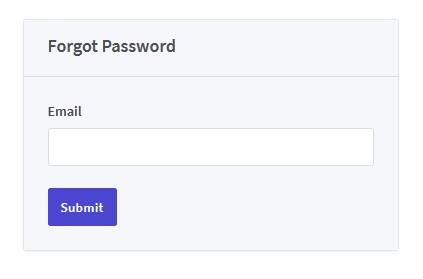
3. به ایمیل خود مراجعه کرده و از طریق لینک ارسالشده، رمز عبور جدید را تنظیم کنید.