
راهنمای سریع استفاده از پست الکترونیکی دانشگاه :
نمایی از صندوق پست الکترونیک (MailBox)
- مشاهده لیست پیام ها
- مرتب سازی پیام ها
- پیش نمایش پیام ها
- ایجاد و ارسال پیام جدید
- ارسال پیام دریافتی به دیگران
- پاسخ به پیام دریافتی
- اعلام هرزنامه ها به سیستم
- فیلتر (Filter)
- ایجاد پوشه جدید و انتقال پیام
- تغییر کلمه عبور (Password)
- فراموش کردن رمز
نمایی از صندوق پست الکترونیکی (MailBox):
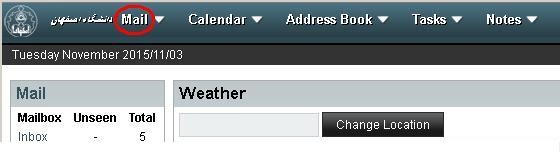
برای استفاده و مدیریت صندوق پستی، از منوی اصلی، گزینه Mail را طبق شکل زیر انتخاب نمایید.
پس از انتخاب گزینه Mail، پنجره زیر با کلیه امکانات جهت مدیریت ایمیل ها، نمایش داده می شود که در منوی سمت چپ به صورت پیش فرض لیست پوشه های مربوط به صندوق پست الکترونیکی قابل مشاهده است :
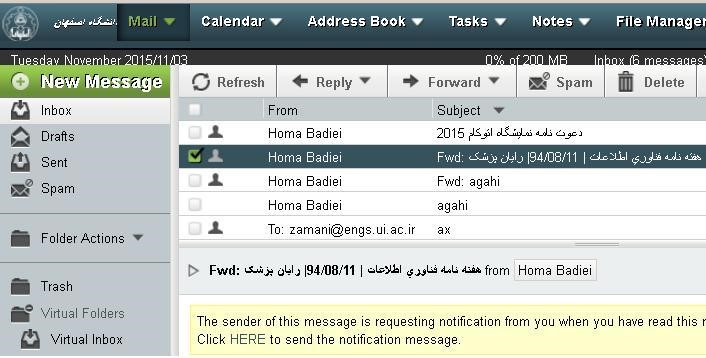
لازم به ذکر است در پست الکترونیکی جدید، هرزنامه ها مستقیما و بطور خودکار به پوشه Spam منتقل می گردند لذا نیازی به تعریف فیلتر برای انتقال آنها به پوشه مربوطه وجود ندارد.
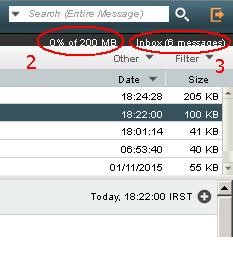
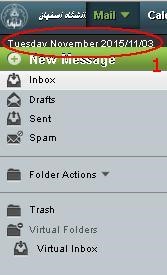
تاریخ جاری (گزینه 1 در شکل زیر) ، میزان فضای مصرف شده از کل فضای صندوق پستی (گزینه 2 در شکل زیر) و همچنین پوشه فعال در هر لحظه (گزینه 3 در شکل زیر) در نوار منوی اصلی منتها الیه سمت راست و چپ قابل مشاهده هستند:
کاربرد تمام پوشه هایی که در سمت چپ ظاهر شده اند واضح و مشخص است.
توسط گزینه " Folder Actions " می توان برحسب نیاز پوشه ای جدید و با نام دلخواه ایجاد نمود که در زیر منوی " ایجاد پوشه جدید " از منوهای مربوط به صندوق پست الکترونیکی در راهنمای سریع ، توضیح داده شده است.
1. مشاهده لیست پیام ها:
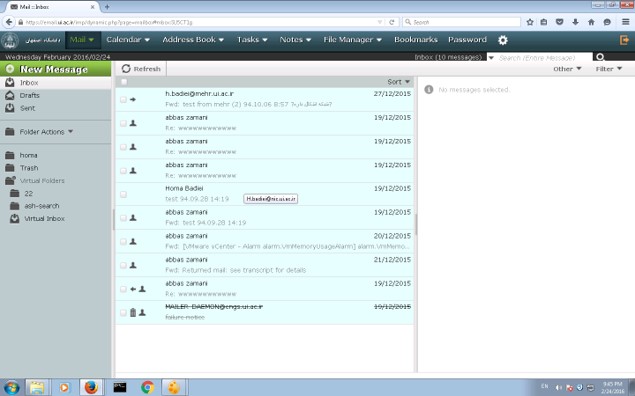
با کلیک کردن بر روی منوی Mail از صفحه اصلی، لیست پوشه های موجود، در سمت چپ صفحه، نمایش داده می شود و با انتخاب هر یک از پوشه ها می توان لیست پیام های موجود در آنها را در سمت راست صفحه مشاهده نمود.
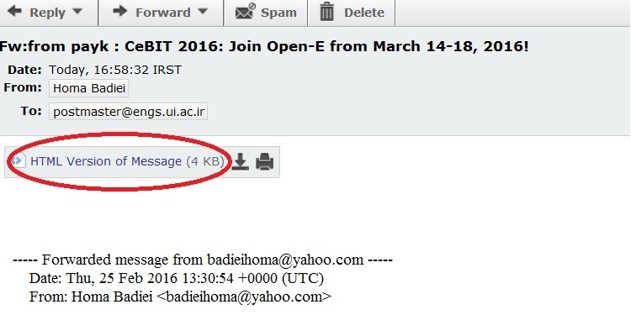
جهت مشاهده متن و بدنه پیام ها کافی است روی آنها دوبار کلیک نماییم. همچنین می توان عبارت "Html Version of Message " را که در پایین کادر مربوط به عنوان نامه (Header) قرار دارد، کلیک چپ نماییم.
2. مرتب سازی لیست پیامها (Sort) :
می توان نحوه نمایش پیام ها را به صورت های مختلف بر اساس تاریخ ، آدرس فرستنده ، موضوع پیام و ... مرتب نمود.
به این منظور کافی است بر روی هر یک از عناوین مذکور در سطر بالا که سرستون های لیست پیام ها می باشند کلیک نماییم تا بر اساس هریک از آنها مرتب سازی انجام گردد.
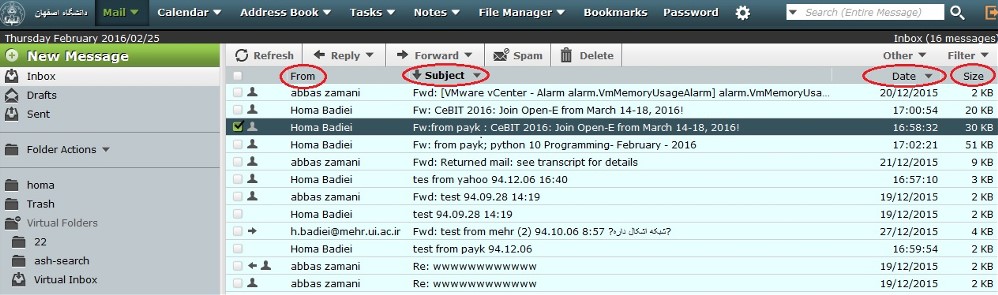
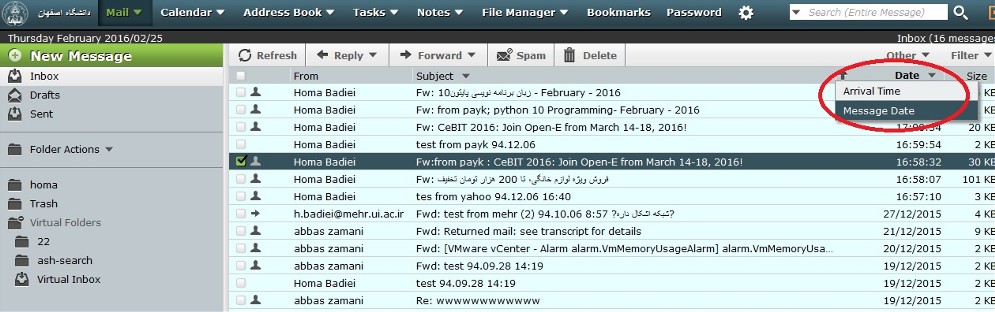
به عنوان مثال جهت مرتب شدن پیام ها بر اساس تاریخ لازم است بر روی کلمه Date کلیک نماییم. همچنین در مثلث کنار کلمه تاریخ، عبارت زمان "رسیدن نامه" و "تاریخ نامه" نیز قرار دارد که می توان به دلخواه انتخاب نمود.
3. پیش نمایش پیام ها (Show Preview ):
هنگام مشاهده لیست ایمیل ها می توان از سمت راست صفحه در منوی Other گزینه Show Preview را فعال نمود تا پیش نمایش پیامها ظاهر شود:
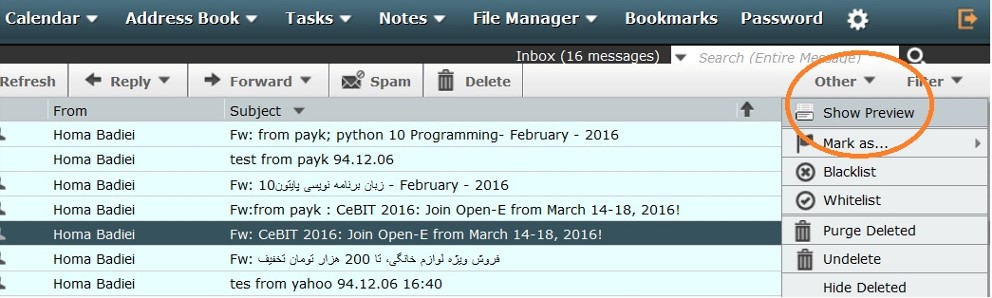
پیش نمایش پیام ها دو نوع تنظیم دارد :
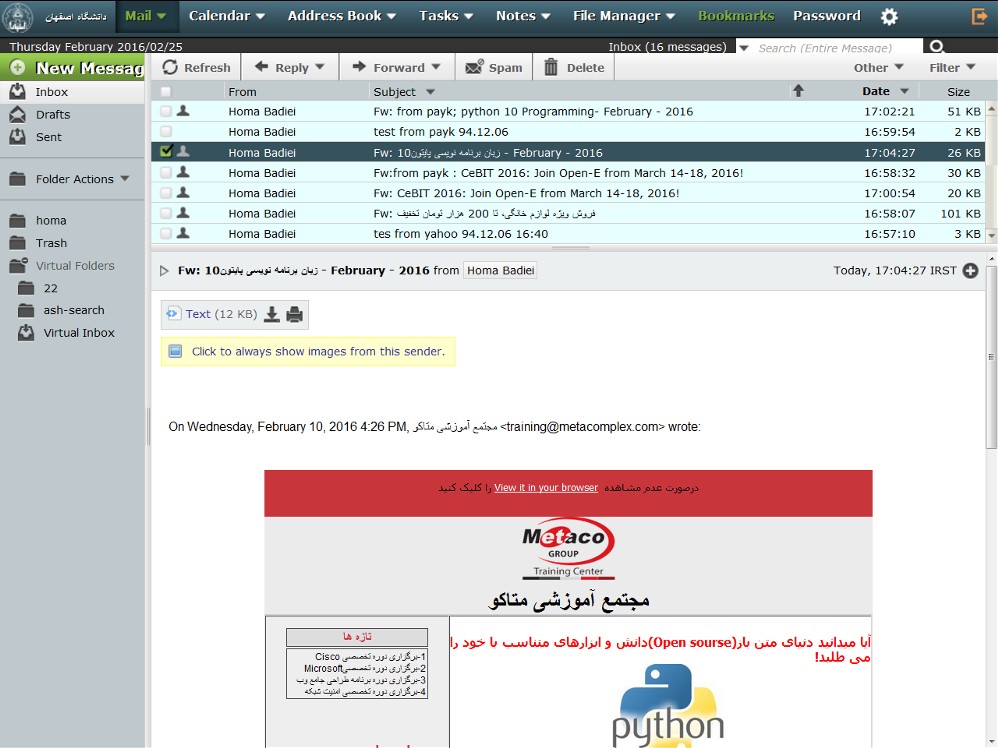
الف) نمایش افقی (Horizontal Layout): به این معنی که با کلیک کردن موس بر روی هر ایمیل ، بتوانیم متن آن را در پایین همان صفحه مشاهده کنیم.
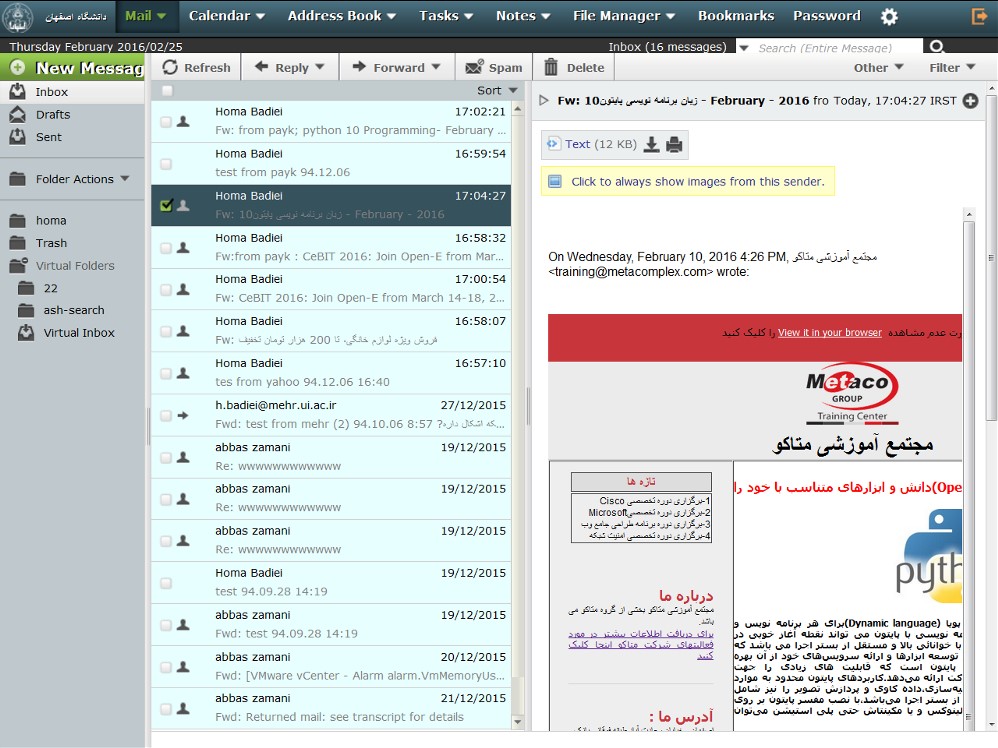
ب) نمایش عمودی (Vertical Layout) : در این حالت با کلیک کردن موس بر روی هر پیام، متن آن پیام در ستون سمت راست قابل مشاهده است.
خارج شدن از حالت پیش نمایش و برگشت به حالت عادی:
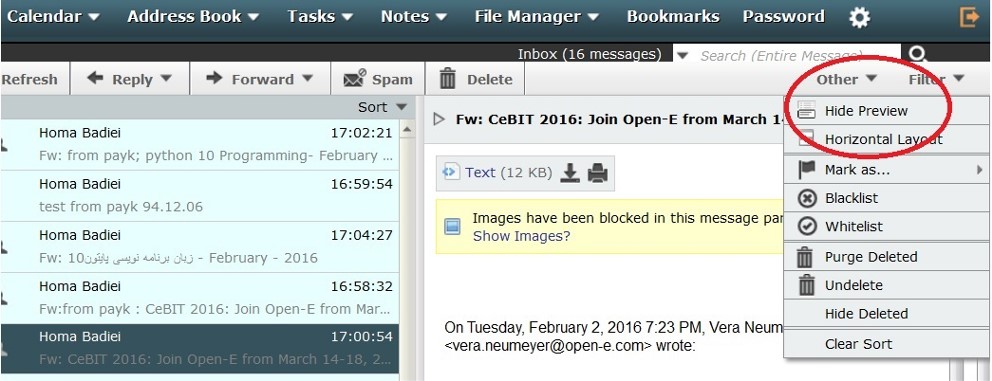
درصورتی که بخواهیم از حالت پیش نمایش پیام خارج شده و پیام ها را به حالت عادی و با دوبار کلیک کردن در صفحه جدیدی مشاهده نماییم کافی است بر روی گزینه Other مجدداً کلیک نموده و این بار عبارت Hide Preview را انتخاب نماییم .
4. ایجاد و ارسال پیام جدید (New Message)
برای ایجاد پیام جدید لازم است از گزینه New Message استفاده کنیم که از دو طریق قابل دسترسی است:
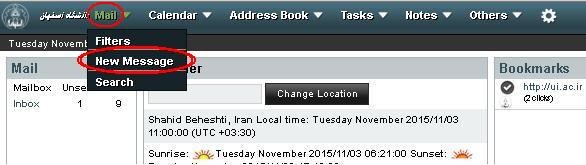
راه اول : موس را بر روی گزینه Mail از منوی اصلی نگهداشته و سپس از لیستی که باز می شود گزینه New Message را طبق شکل زیر انتخاب می نماییم.
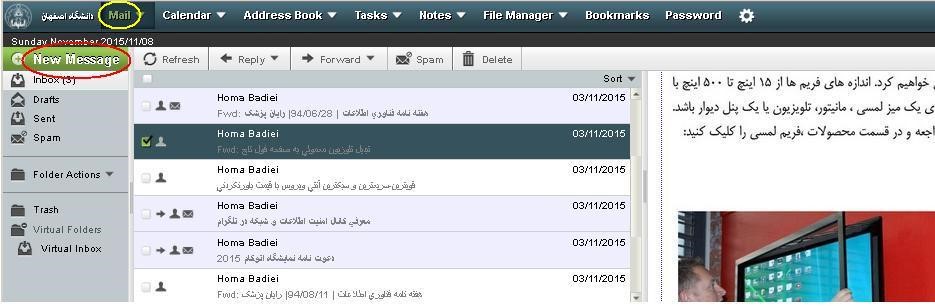
راه دوم : از منوی اصلی بر روی گزینه Mail یک بار کلیک نموده و در صفحه جدید، گزینه New Message را از بالای ستون سمت چپ، طبق شکل زیر، انتخاب می کنیم.
پس از انتخاب گزینه New message پنجره زیر با امکانات مختلف، جهت ایجاد و ارسال ایمیل نمایش داده می شود.
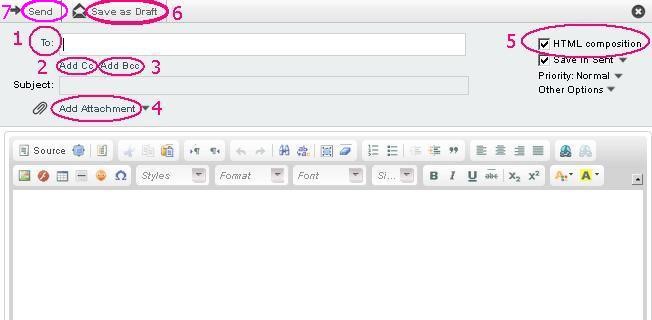
1 : (To) در این محل آدرس شخص گیرنده پیام را تایپ می کنیم.
2 : (Cc) با کلیک بر روی Add Cc کادری ظاهر می شود که در آن آدرس گیرنده دوم و سوم و .... را تایپ می کنیم که هر آدرس با یک کاراکتر کاما "," از بقیه جدا می شود. آدرس هایی که در قسمت Cc نوشته می شوند قابل رویت برای همه دریافت کنندگان پیام می باشد.
3 : (Bcc) با کلیک بر روی Add Bcc کادری ظاهر می شود که در آن آدرس گیرنده دوم و سوم و ... را تایپ می کنیم.تفاوتBcc و Cc در این است که آدرس های تایپ شده در قسمت Bcc برای دریافت کنندگان قابل مشاهده نیست .
4 : (Add Attachment) با استفاده از این گزینه می توانیم فایلی با حداکثر 15 مگابایت (15MB) به پیام خود الصاق کنیم.
5 : (Html Composition) در صورتی که این گزینه فعال باشد و علامت چک مارک در آن زده شده باشد (که البته بطور پیش فرض همین گونه است) درنتیجه می توان از امکاناتی نظیر راست چین، چپ چین، وسط چین و یا ضخیم ، مورب و زیر خط دار کردن حروف و همچنین تغییر سایز و رنگ فونت و پس زمینه و .... استفاده نمود. باید توجه داشت که هنگام تایپ فارسی علامتی که در شکل زیر به رنگ آبی است را نیز انتخاب کنیم .

6 : (Save as Draft) اگرچه سرور بطور اتوماتیک پیام فعلی شما که در حال تایپ می باشد را در فاصله زمان های مشخصی بطور خود کار ذخیره می نماید، با این وجود از طریق این گزینه می توان در هر لحظه که مایل باشیم پیام را تا همان مرحله ای که آماده شده است در پوشه Draft ذخیره نماییم و در فرصتی دیگر آن را کامل کنیم.
7: ( Send) سر انجام پس از آنکه موارد گفته شده در بالا را تکمیل نمودیم با انتخاب کلید Send ایمیل خود را ارسال می نماییم .
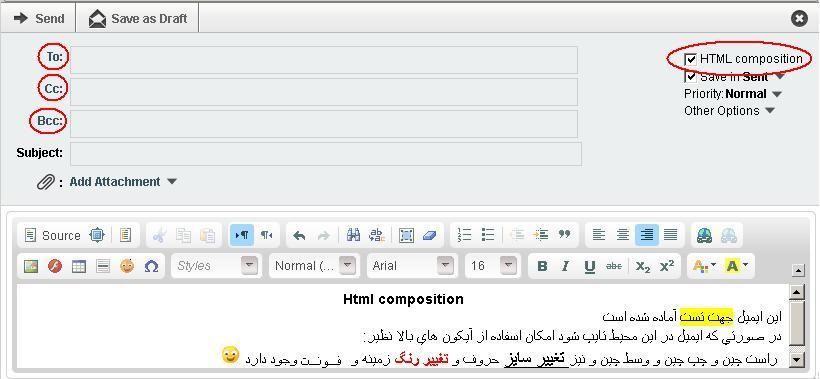
لازم به ذکر است با کلیک کردن بر روی Cc ، To و Bcc ، دفترچه آدرسها یا Address Book ظاهر می گردد که اگر قبلا آدرس ها را در آن ذخیره کرده باشیم اینجا قابل انتخاب می باشد.
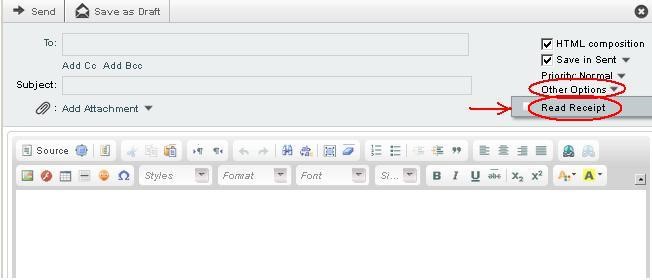
باید توجه داشت در صورتی که بخواهید هنگام مشاهده پیام توسط گیرنده،پیغامی نیز به عنوان رسید،برای شما ارسال گردد کافیست با توجه به شکل زیر به قسمت Other Options مراجعه و گزینه Read Receipt را فعال نمایید .در اینصورت هنگام باز شدن نامه توسط گیرنده، لینکی در اختیار او قرار می گیرد که با کلیک نمودن بر روی آن، ایمیلی ( به عنوان رسید نامه ) به فرستنده ارسال می گردد.
5. ارسال پیام دریافتی به دیگران:
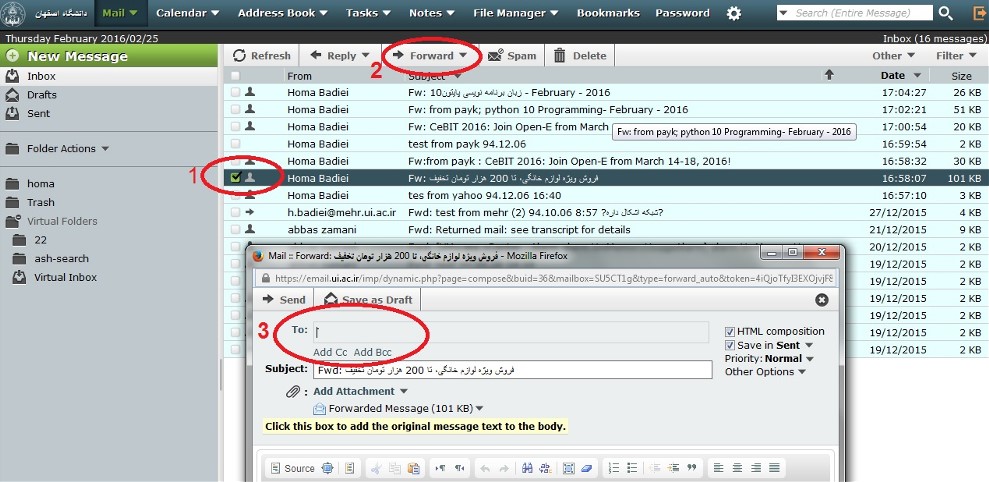
در صورتی که مایل باشیم پیامی که در صندوق پستی خود دریافت نموده ایم را به فرد یا افراد دیگری ارسال نماییم کافی است هنگام مشاهده لیست پیام ها ، پیام مورد نظر را با قرار دادن علامت تیک در مربع کنار آن، انتخاب نموده و از بالای صفحه گزینه Forward را کلیک کنیم و آدرس فرد یا افراد مورد نظری که قرار است یک نسخه از ایمیل موجود برای آنها ارسال شود را در قسمت To و CC یا Bcc قرار می دهیم و دکمه Send را جهت ارسال انتخاب می کنیم .
6. پاسخ به پیام دریافتی:
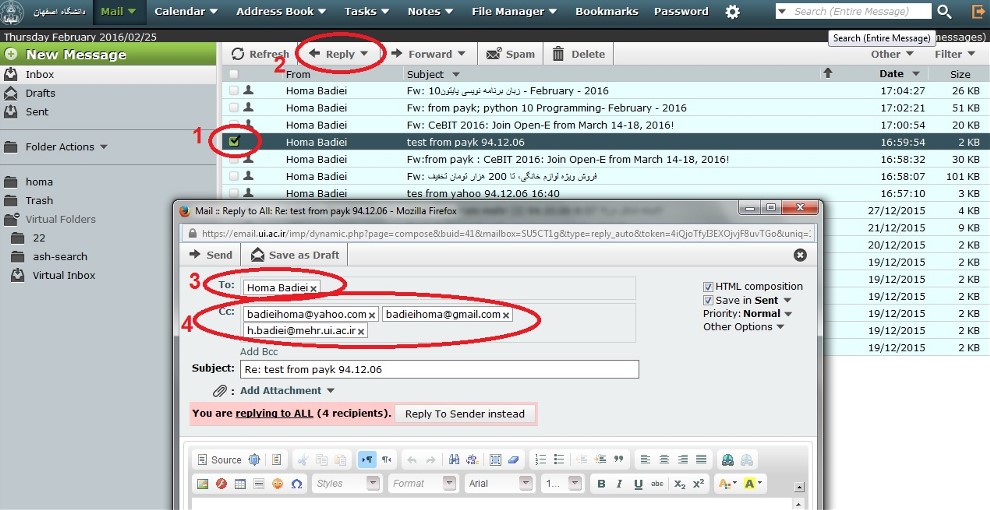
در صورتی که قصد داشته باشیم ایمیلی که دریافت نموده ایم را پاسخ دهیم لازم است با گذاشتن علامت تیک در مربع کنار آن ، پیام مورد نظر که در حال نمایش است را انتخاب کرده و سپس از گزینه های بالای صفحه بر روی Reply کلیک نموده (2)تا صفحه ای جدید در اختیار ما قرار گیرد.
تفاوت این صفحه با صفحه Forward این است که در این جا آدرس شخص گیرنده به طور اتوماتیک در قسمت To قرار می گیرد (3) و کافی است متن مورد نظر را در قسمت بدنه پیام تایپ نموده و توسط Send ارسال نماییم. البته آدرس هایی که در نامه ارسالی در قسمت CC و یا Bcc قرار داشته اند نیز کماکان اضافه می شوند که اگر مایل نبودیم پاسخ غیر از فرستنده اصلی برای بقیه افراد ارسال گردد، محتویات این قسمت را پاک می نماییم (4).
7. اعلام پیام ها به عنوان هرزنامه :
هنگام مشاهده ایمیل ها بسته به آن که در کدام پوشه باشیم می توان گزینه های زیر را انتخاب نمود :
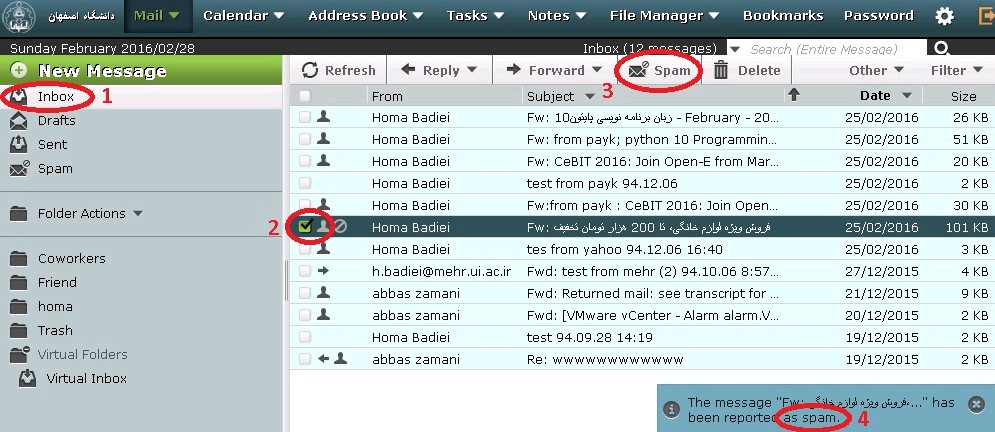
--> SPAM : چنانچه در حال مشاهده پوشه Inbox باشیم (1) و متوجه شویم ایمیلی به صورت هرزنامه است ، آن را بوسیله فعال نمودن مربع کنارپیام انتخاب نموده (2) و از بالای صفحه گزینه SPAM را کلیک می کنیم (3).
در پایین صفحه پیامی مبنی بر اینکه "ایمیل مورد نظر به عنوان اسپم (Spam) گزارش شد" ظاهر می شود (4).
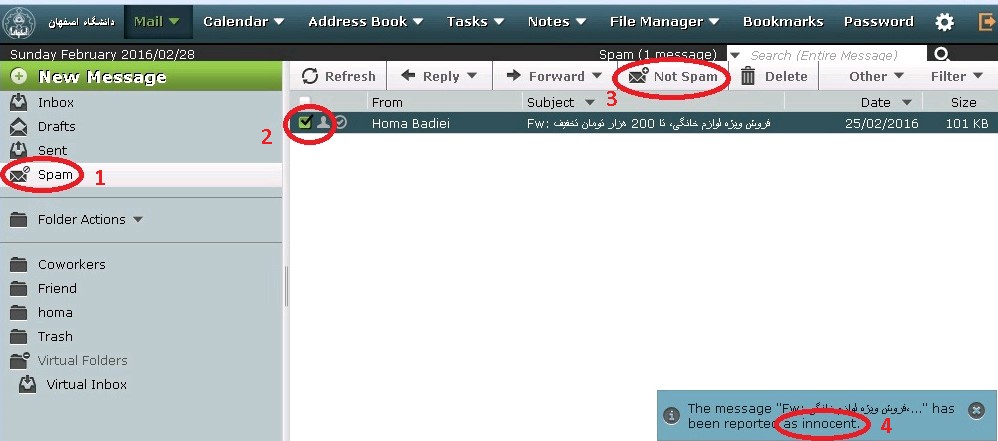
--> Not SPAM یا Innocent : چنانچه در پوشه Spam باشیم(1) و متوجه شویم ایمیلی اشتباهاً به صورت هرزنامه معرفی شده و در پوشه اسپم هاقرار گرفته است ، آن را بوسیله فعال نمودن مربع کنار پیام انتخاب نموده (2) و از بالای صفحه گزینه Innocent یا Not SPAM را کلیک می کنیم(3).
در پایین صفحه پیامی مبنی بر اینکه "ایمیل مورد نظر به عنوان "غیراسپم" ( Innocent) گزارش شد" ظاهر می شود (4).
8. فیلترنمودن پیام ها (Filter) :
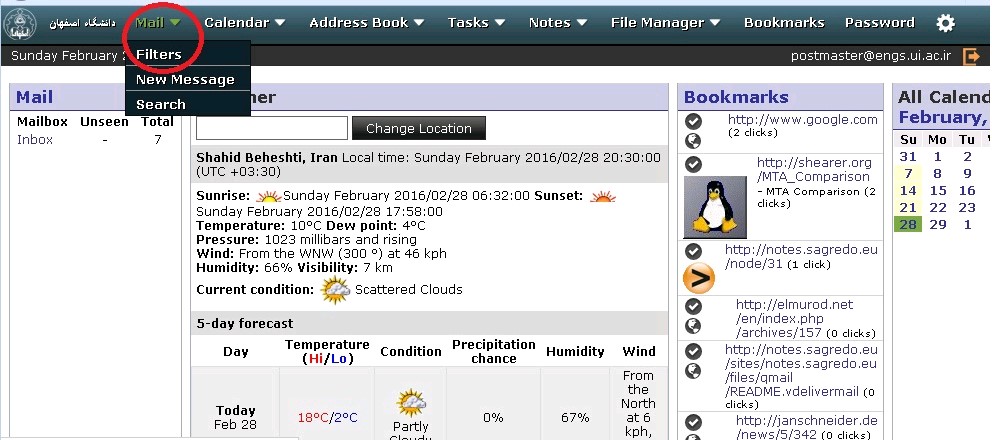
این گزینه که با کلیک بر روی منوی Mail قابل دسترسی است، زمانی استفاده می شود که بخواهیم آدرس فرستنده ای را در لیست سیاه (Blacklist) قرار دهیم و یا آدرسی دیگر را در لیست سفید (Whitelist) اضافه نماییم. باید توجه داشت که هر آدرس را به صورت جداگانه در سطری مجزا وارد نماییم.
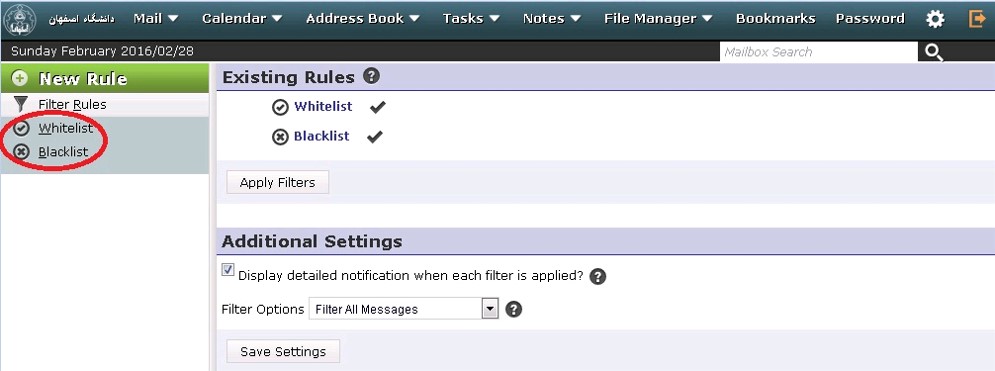
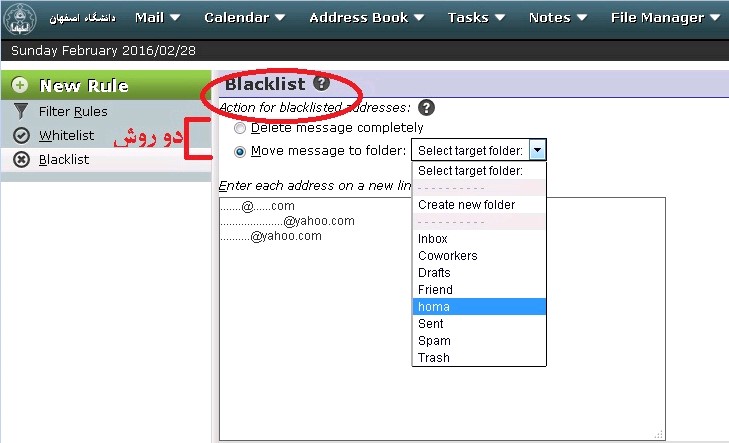
توسط گزینه فیلتر قادر خواهیم بود ایمیل های ناخواسته را یا بدون ذخیره در پوشه Inbox فوراً حذف نماییم ( روش اول) و یا آنها را به پوشه ای مشخص و قابل انتخاب انتقال دهیم ( روش دوم) ، که این موارد توسط گزینه Action طبق شکل زیر قابل دسترسی است.
9. ایجاد پوشه جدید و انتقال پیام به آن :
هنگام مشاهده لیست ایمیل ها، در سمت چپ صفحه پوشه های پیش فرض سیستم و نیز پوشه هایی که خود ایجاد نموده ایم قابل مشاهده است .
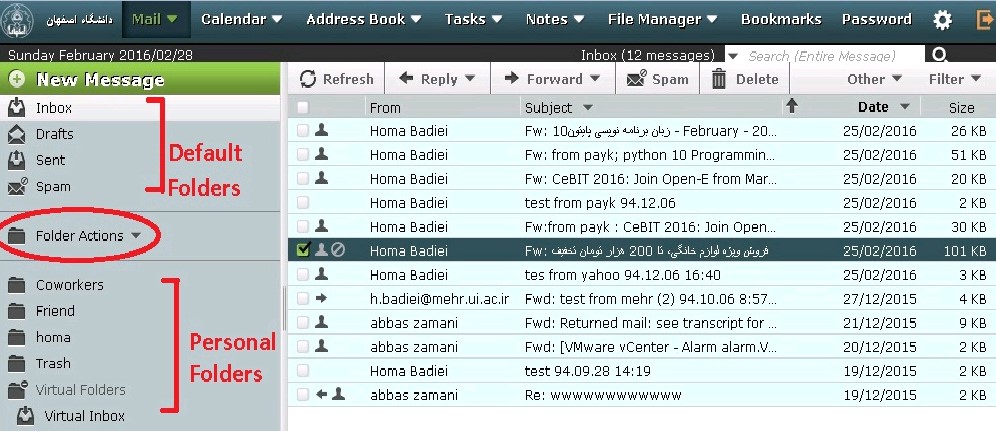
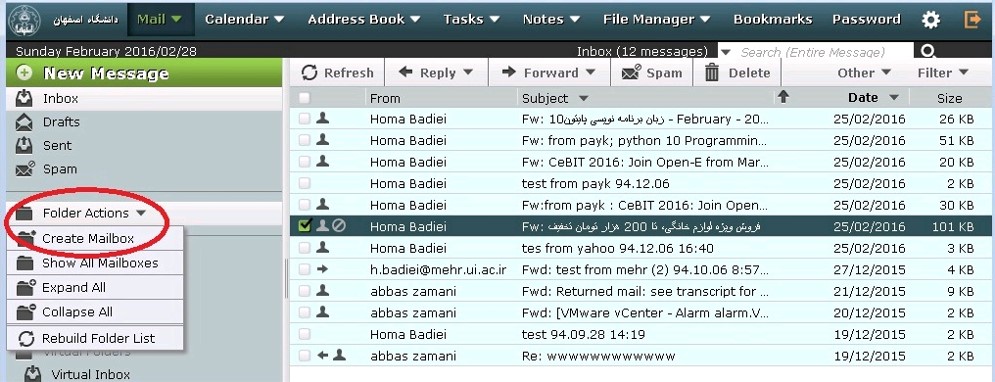
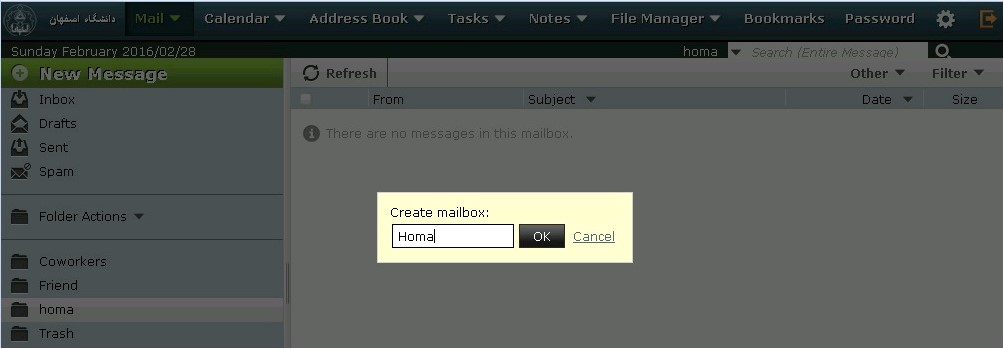
در صورتی که بخواهیم پوشه جدیدی ایجاد نماییم لازم است از منوی کشویی Folder Actions در ستون چپ صفحه نمایش، گزینه Create Mailbox را طبق شکل زیر انتخاب و نام دلخواه برای پوشه خود تایپ نماییم.
انتقال پیام ها به پوشه دلخواه :
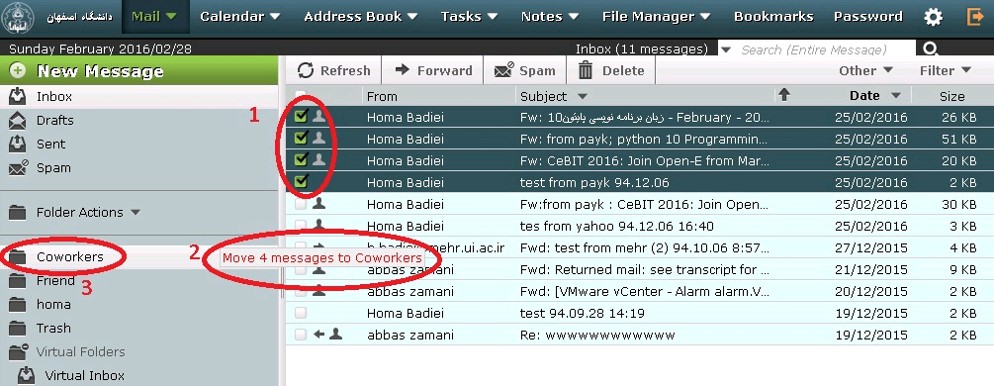
جهت انتقال یک پیام یا بیشتر به داخل فولدرها و دسته بندی آنها کافی است در مربع کنار پیام ها علامت تیک قرار دهیم(1) و سپس با عمل کشیدن و رها کردن (Drag and Drop) آنها را به پوشه مورد نظر انتقال دهیم (3 و 2).
مشاهده و باز کردن پوشه های شخصی :
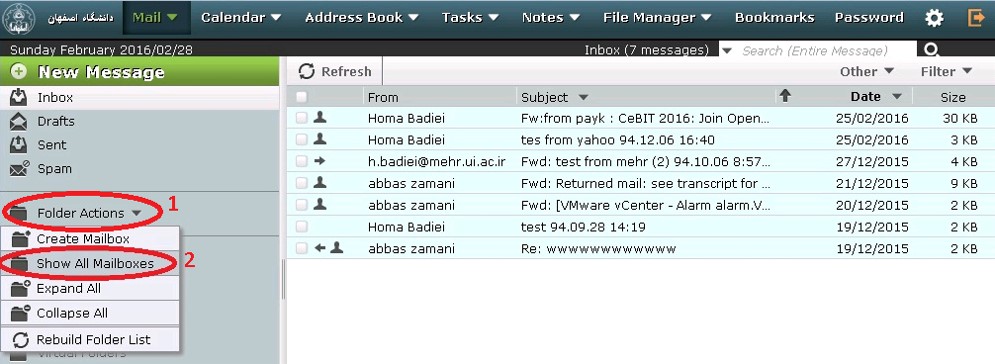
به این منظور لازم است در قسمت Folder Actions گزینه Show All Mailboxes را انتخاب نماییم تا لیست همه پوشه هایی که قبلا ایجاد نموده ایم قابل مشاهده شود. با کلیک بر روی هر یک محتوای آن ها نیز قابل رویت می گردد.
- تغییر کلمه عبور (Change Password) :
درصورتی که بخواهیم کلمه عبور ( رمز ) مربوط به آدرس پست الکترونیکی خود را تغییر دهیم در صورتی که کلمه عبور قبلی را بدانیم از این مسیر اقدام می کنیم.
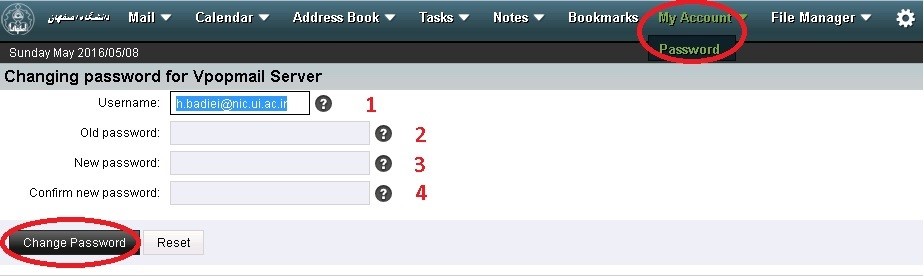
از منوی بالای صفحه گزینه My Account را انتخاب و سپس بر روی کلمه Password کلیک می کنیم. در کادری که باز می شود جلوی سطر 1 آدرس کامل ایمیل خود را تایپ نموده و در سطر 2 کلمه عبور یا رمز قبلی را درج می نماییم.
در سطر شماره 3 و 4 لازم است کلمه عبور جدید خود را به صورت عبارتی یکسان و کاملا سخت و پیچیده تایپ کرده و دکمه Change Password را انتخاب نماییم.
در صورتی میتوان از تغییر یافتن رمز مطمئن شد که عبارت زیر را در گوشه پایینی سمت راست صفحه مشاهده نماییم.

چنانچه رمز جدید خود را بسیار نزدیک به رمز قبلی انتخاب نمایید، اخطار ساده بودن پسورد ظاهر می شود و تغییر رمز اعمال نمی گردد.
کلمه عبور بایستی حداقل 8 و حداکثر 16 کاراکتر باشد و شامل حروف ( بزرگ و کوچک ) اعداد و کاراکتر های ویژه باشد.
|
|
نحوه ی تغییر رمز مربوط به آدرس پست الکترونیکی دانشگاهی جهت اعضاء هیئت علمی ، کارمندان و دانشجویان
الف : اعضاء هیئت علمی و کارمندان اعضاء محترم هیئت علمی جهت تغییر کلمه عبور یا رمز آدرس پست الکترونیکی دانشگاهی خود، لازم است با مسئول شبکه دانشکده تماس حاصل نمایند یا از طریق اتوماسیون درخواست خود را به ایشان ارسال فرمایند. کارمندان محترم، نیز درخواست تغییر رمز را با ذکر آدرس ایمیل دانشگاه از طریق اتوماسیون اداری برای کارشناس فناوری اطلاعات و ارتباطات دانشکده ارسال نمایند. ب: دانشجویان مقطع کارشناسی ، ارشد و دکتری دانشجویان محترم جهت ایجاد آدرس پست الکترونیک ( و یا برای تغییر کلمه عبور مربوط به آدرس ایمیل خود) لازم است با استفاده از شماره دانشجویی و رمز مربوط به سامانه دانشجویی ( سیستم گلستان ) به آدرس زیر مراجعه نمایند. لازم به ذکراست دانشجویان محترم جهت تغییر کلمه عبور قبل از اقدام به ورود در آدرس سامانه مذکور، بایستی ارزشیابی ترم جاری را انجام داده و نیز هیچگونه مشکل آموزشی نظیر بدهی شهریه نداشته باشند.
دانشجویان یک سال بعد از فارغ التحصیلی، امکان استفاده از آدرس ایمیل دانشگاهی و در نتیجه تغییر رمز آن را نخواهند داشت. |